Divisi Teknik HME 2013 2014

Foto diambil pada waktu Makrab STO HME

Sarang Hae

Sarang Hae Oppa

This is how FKBSE ended

FKBSE 2012 in Banyu Biru Village

This is my new classmates in college

Teman-teman baru dari berbagai daerah di Jawa Tengah , hohoho

Six Angels in Waterfalls

6 Angels in "7 Angels Waterfalls" , where is the other angel ?

New Family in Tebet

Coop Batch 12

20 September, 2012

Instalasi VM Ware

Halo para pembaca yang setia :D,setelaah sekian lamatidak postingakhirnya tergugah juga hati ini untuk posting lagi berkat  Dosen saya... :) . kali ini saya akan membahas tentang install VMWare ,menginstal VMWare, instalasi VMWARE  . Oke langsung saja..
Berikut ini langkah-langkah untuk menginstal VMWare Workstation 5.

1.  Langkah awal yaitu menyediakan software master VMWare yang bisa didapat di internet. Double click master VMWare lalu muncul gambar seperti dibawah ini.  
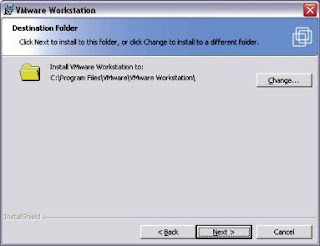
2.  Setelah menekan tombol “Next” maka akan muncul kotak dialog seperti gambar di bawah untuk menentukan di folder mana aplikasi VMWare akan diinstal. Secara default VMWare akan terinstall di folder C:\Program Files\VMware Workstation\. Jika ingin menginstall di folder lain maka pilih tombol “Change”. Setelah itu lanjutkan instalasi dengan menekan tombol “Next”, maka akan muncul pilihan untuk membuat shortcuts. Jika tidak ingin menempatkan shortcut hilangkan tanda centang seperti yang terlihat pada gambar di bawah ini. Lalu tekan “Next”.
3. Langkah selanjutnya yaitu men-Disable autorun CD-ROM, agar CD-ROM tidak langsung melakukan interaksi yang tak terduga dengan Virtual Machine. Beri tanda centang seperti pada kalimat “Yes disable autorun” pada gambar di bawah ini. Lalu tekan “Next” maka akan muncul kotak dialog untuk memulai instalasi. Tekan tombol “Install”.


4.    Tunggu proses instalasi sampai selesai lalu akan muncul kotak dialog yang meminta memasukkan user name, company, dan serial number dari software VMWare Workstation. Ketik nama dan perusahaan lalu masukkan serial number VMWare Workstation 5 yaitu W8869-U8K8G-E472R-4EC4Q.


5.    Setelah menekan tombol “Enter” maka instalasi telah selesai. Akan muncul kotak dialog seperti di bawah ini. Tekan “Finish”. Selanjutnya user diminta untuk me-restart computer.
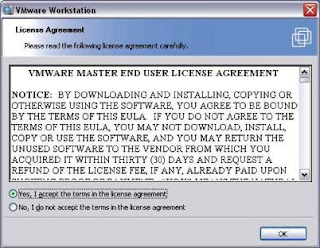
6.  Langkah selanjutnya setelah merestart komputer, jalankan software VMWare dengan double click pada icon di desktop. Maka akan keluar kotak dialog “User License Agreement”. Klik radio button dengan pilihan “Yes, I accept the terms in the license agreement” lalu tekan OK maka akan muncul tampilan seperti di sebelah kanan di bawah ini . VMWare Workstation siap digunakan.
 Sekian dulu, terima kasih ya atas kunjungannya ke blog ku ini..yang mau meninggalkan koment ayo ayo dikomen :)

Pengertian VM Ware


Virtual Machine adalah software yang bertujuan agar kita dapat menjalankan sistem operasi lain yang menumpang pada sistem operasi yang sudah terpasang. Sebagai contoh jika komputer kita telah terpasang OS Microsoft Windows, dan kita ingin menginstalasi OS Debian di komputer tersebut maka OS Debian tidak akan mengganggu sistem operasi yang sudah ada.
VMware software virtualisasi PC dalam komputer kita. Sehingga kita seakan-akan memiliki dua buah PC, meski aslinya kita hanya punya satu buah PC. Software ini sangat bermanfaat, terutama bagi yang belajar Jaringan Komputer, kemanan, atau bagi yang ingin belajar sistem operasi lain tanpa khawatir masalah partisi hard disk.

Jadi dengan VMware, kita bisa install Linux di dalam Windows atau sebaliknya, kita bisa nginstall Windows di dalam Linux kita.

12 March, 2012

Convert Halaman Web ke PDF

Terkadang kita ingin menyimpan halaman web yang berisi tutorial panjang sekali. Tapi sangat tidak enag jika file atau gambar-gambar ada yang hilang saat save pages as. Buat anda yang tertarik membuat pdf dari halaman web atau situs.
Anda bisa menggunakan layanan gratis dari situs yang yang satu ini yaitu www.htm2pdf.co.uk.

www.htm2pdf.co.uk merupakan salah satu situs yang menyediakan fasilitas gratis untuk merubah HTML menjadi PDF. Dan untuk penggunaanya caranya cukup mudah.


  • Pertama anda kunjungi situs www.htm2pdf.co.uk
  • Lalu masukan Alamat website atau Blog yang ingin di convert menjadi PDF di kolom Adress.
  • Ada 2 Pilihan yang terdapat disitu :
    1. Convert by URL (Untuk merubah Halaman Situs atau Blog)
    2. Convert Raw (Untuk mengkonvert Code HTML)
    Silahkan Anda pilih sesuai dengan kebutuhan anda
  • Jika sudah lanjutkan dengan menekan Tombol CONVERT.
  • Dan akan muncul file PDF hasil dari convert tadi silahkan anda download file PDF nya.
Selamat mencoba.

    Icon di Desktop Berubah menjadi Icon Ms.Word

    shortcut desktop jadi shortcut ms.word microsoft word ... Pernahkan anda mengalami hal ini ? ketika menghidupkan komputer yang OS nya Windows Seven tiba-tiba icon shortcut-shortcut di desktop berubah menjadi icon shortcut Ms.Word. Ketika dibuka pun, aplikasi yang terbuka malah Ms. Word. saya mengalami ini ketika magang di sebuah instansi pendidikan dan ada komputer yang mengalami masalah ini.

    Kukira awalnya ini virus shrotcut yang menyerang. Kupake command attrib di CMD ternyata tidak ada yang disembunyikan. Ku cari-cari di Google juga dengan bantuan Pak Oyo, akhirnya ketemu juga. Jenis Berkas Default Asosiasi di windows seven ini yang rusak atau hilang.
    Untuk itu, langkah pertama sebelum anda diperbaiki perhatikan aturan di bawah ini :
    1. Backup Registry anda terlebih dahulu. gunakan tombol (Windows + R) dan ketik regedit.
    2. Buatlah restore point komputer anda dan pastikan telah aman.
     Langkah satu dan dua di atas untuk mencegah terjadinya kerusakan, agar nanti bisa di restore.
    Oke langkah selanjutnya adalah mendownload file ekstensinya. Ini saya dapatkan diforum windows seven, tetapi saya ambil yang meliputi seluruh ekstensi yang mau dikembalikan ke semula.
    1. Untuk mendownloadnya, klik dibawah ini

    2. Buka file zip tersebut di desktop, dan ekstrak semua. Maka akan muncul file .reg
    3. klik kanan file .reg tersebut dan pilih merge
    4. Jika diminta perizinan, klik jalankan, klik Ya (UAC), Ya, Lalu OK
    5. Setelah selesai, anda dapat menghapus file .zip nya dan restart komputer anda.

    26 February, 2012

    Ujian Praktek 4TKJ 2012


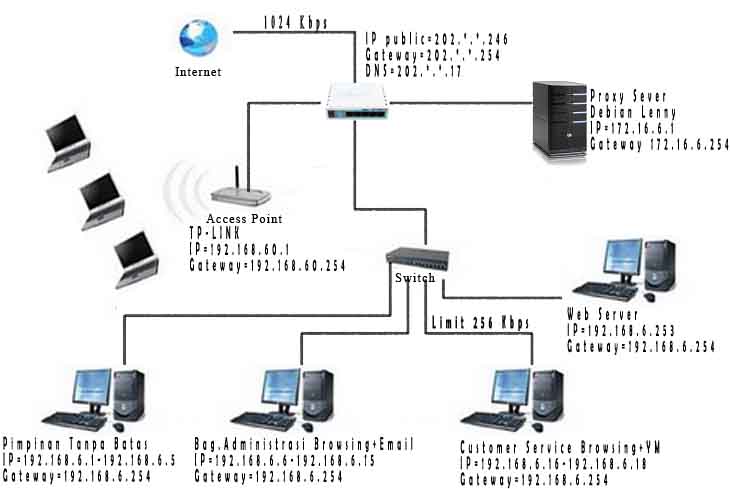
    Sebelumnya pengayaan untuk UKK yakni praktek menggunakan RouterBoard RB750 yang didalamnya sudah ada Mikrotik OS nya. dengan 5 interface, masing-masing dihubungkan.
    interface 1 : ke gateway internet 202.*.*.246
    interface 2 : ke proxy  server 172.16.6.254
    interface 3 : ke access point (hotspot) 192.168.60.254
    interface 4 : ke LAN 192.168.6.254

    Lebih jelasnya, aku cantumkan desain jaringan waktu praktek kemarin.


    Untuk itu pertama-tama setting RB750 menggunakan winbox.
    tambahkan masing-masing address untuk interface yang akan digunakan. Lalu tambah alamat untuk gateway menuju internet dengan menu IP>Routes. Tambahkan DNS nya, klik menu IP>DNS>pilih setting masukkan DNS. setelah itu uji koneksi RB750 dengan 'New Terminal' di winbox, menggunakan command 'ping' . Setelah RB750 terkoneksi, cek untuk client. Hubungkan client ke router, setting IP client dengan 192.168.6.6 gateway-nya 192.168.6.254 . setelah itu uji koneksinya menggunakan 'ping' juga di command prompt. jika reply, jalankan mozilla, bila belum bisa buka facebok.com, cek DNS pada client atau routernya dan settingan NAT di mikrotik'nya.

    Setelah client berhasil konek ke internet, add filter rule di winbox mikrotik.... Untuk settingan client pimpingan, bag.admin, costumer service, web server, hotspot dan lainnya yg Lbh komplit tunggu pertemuan selanjutnya. hehe

    bersambung.... :))

    21 November, 2011

    Deep Sleep Mode pada LAN

    Pernahkah anda mendengar tentang Deep Sleep Mode ? ini terjadi pada komputer dimana saya magang. 
    Masalahnya datang ketika komputer dalam keadaan sleep/stand by mode, beberapa komponen PC termasuk network controller (or adapter) akan mati. . 
    Hufth, membuat saya stres berhari-hari, eh tidak.. beberapa hari. Network Controller saya tidur nyenyak sekali dan tak mau bangun. LAN tidak terdeteksi, driver Network Controller pada Device Manager juga gambarnya tanda pentung kuning alias tidak di install. Ketika saya repair tuh Network Controller, muncul Realtek installation message :


    Nah saya dapet cara untuk membangunkan Network Controller ini dari pengalaman saya sendiri 
     CARA 1
    Akhirnya saya restore checkpoint ke keadaan komputer yang lebih baik menggunakan tool yang telah disediakan oleh windows Xp (saya menggunakan XP SP3).

    1. Klik start -> All Programs -> Accesories -> System Tools -> System Restore -> pilih Restore my computer to an earlier time -> Next ->Pilih tanggal dimana system melakukan system checkpoint atau tanggal dimana komputer anda sebelumnya dalam keadaan cukup bagus.

    Oke . done. Selesai juga permasalahannya. Driver kembali, LAN sudah "connected" kembali. 
    Tetapi "Deep Sleep Mode" ini akan terjadi berulang kali dan gak mungkin kan kalau restore komputer melulu ke keadaan Last Known Good Configuration. Lalu bagaimana caranya biar tidak terulang kembali....

    Begini Langkahnya :
    1. Tekan bersamaan tombol windows+Pause break atau klik kanan my computer->properties, bila di windows XP pilih tab hardware lalu klik "Device Manager"
    2. Pilih Network Adapters atau Network Controller anda. klik Realtek PCIe FE Family Controller atau Driver LAN card milik anda, klik kanan properties
    3. Pilih tab Power Management, uncheck "Allow the computer to turn off this device to save power"
    4. Klik OK

    Selesai sudah.. hehehe.. LAN gak akan tidur lagi...

    CARA 2
    Bila System Restore tidak bisa membantu anda atau tidak ada system checkpoint yang anda buat , cara terbaik ialah me-reset motherboard, dan cara terbaik mereset motherboard adalah copot RAM dan biarkan selama 30 detik atau biasanya kebanyakan komputer bisa berhasil jika dibiarkan lebih lama (10menit) . [Untuk Laptop, copot baterai selama 5-10 menit.] Lalu pasang kembali RAM anda. Colokan kabel power . Dan taraaaaaa.. Lihat hasilnya.

    Dan bila itu berhasil, jangan lupa mematikan "Deep Sleep Mode" seperti langkah di atas . akan ku tulis kembali :
    1. Buka Device Manager
    2. Buka Network Controller
    3. Double-click Network adapters
    4. Double-click Realtek Network Controller
    5. Pilih tab Power Management , uncheck "Allow the computer to turn off this device to save power"

    Semoga bermanfaat bagi yang lainnya :)

    17 November, 2011

    Folder Menjadi Shortcut

    Saya posting ini karena ada pengalaman buruk terjadi pada flashdisk saya yang berumur 4 tahun ini. :)) . Tiba-tiba saja setelah dipinjam teman buat copy-paste sebuah file, lalu dikembalikan, foldernya mala jadi shortcut semua (   .Ink   ) Padahal tuh banyak banget file-file penting. Yaudah deh mewek, karena di scan pun, avira mengatakan hanya satu virus yang terdeksi, sedangkan filenya tetep jadi shortcut. Ternyata eh ternyata setelah ke Paman google baru tau kalo virus tersebut membuat file induk virus di mydocument dengan ekstensi *.mdb, lalu akan membuat file shortcut baru sementara file atau folder asli disembunyikan. Kalau tidak teliti kita akan mengklik shortcut tadi dan viruspun tambah menyebar.

    Selain folder berubah menjadi short cut ada juga file microsoft word nya berubah menjadi application (*.exe).

    Ternyata file yg asli (*.doc) cuma ke-hidden kok dan bisa kembali di un-hidden. Oh ya sebagai tambahan ternyata biang kerok dari ini adalah virus yang bernama win32.VB.pod tapi yang penting kan kita tahu cara mengatasinya. terus bagaimana caranya???

    Untuk mengatasi masalah tersebut silahkan jalankan prosedur berikut :


     install aja avast 5.. hehe. download dulu disini
    1. Kelamaan download, pake layar hitam aja buat ngatasi ini, alias command prompt.
     
    2. Nah, cek dulu space flashdisk/hardisk yang terkena virus shortcut ini (lebih familiar disebut virus shorcut)

    3. Klik kanan flashdisk/local disk pilih properties

     
    4. Bandingkan kapasitas Free Space dan Used Space, jika Used Space lebih besar daripada Free   Space tetapi file yang ada dalam flashdisk tidak sebanyak itu maka berbangga hatilah karena kemungkinan besar ada file anda yang di hidden, tetapi jika sebaliknya atau bahkan flashdisk anda kosong maka file anda hilang semua.
     
    5. Jika file anda masih ada atau di hidden oleh virus win32.VB.pod, maka lakukan langkah berikut ini :
     
    6. Masuk ke Command Prompt dengan cara Klik Start lalu pilih run kemudian dalam kotak run anda isi dengan CMD
     
    7. Setelah jendela Command Prompt keluar maka selanjutnya anda tinggal ketikkan drive flashdisk anda diikuti dengan tanda : (titik dua), misalnya drive flashdisk anda E maka anda ketikkan E: lalu tekan enter.
     
    8. Kini anda berada di dalam drive flashdisk anda, kemudian anda ketikkan dir lalu tekan enter kemudian lihat hasilnya sudah muncul atau belum file yang anda cari?
     
    9. Apabila file yang anda maksud belum ada, silahkan anda ketikkan dir/a atau dir /a kemudian tekan enter kembali lihatlah apakah file atau folder yang anda sekarang sudah terlihat?
     
    10.  Jika sudah terlihat maka langkah selanjutnya adalah ketikkan:
    attrib –s –h –r /s /d (ingat…!!! Ketik persis seperti disamping jangan lupa spasinya juga) tunggu beberapa detik setelah muncul drive flashdisk pada jendela Command Prompt anda misalnya E:> maka proses pengembalian file atau folder telah selesai
     
    11. Terakhir Masuk ke My Computer lalu buka flashdisk anda dengan cara klik ganda, maka Insya Allah file beserta folder dalam flashdisk anda sekarang telah kembali.

      Udah gak mewek lagi deh :>  
      Kalo suka dengan artikel ini, klik ikon Google +1 ya dibawah artikel . okeh, see you next article

      11 November, 2011

      Membuat Daftar Isi Dengan Ms.Word

      Pada saat membuat laporan atau makalah, pastilah disuruh membuat daftar isinya juga. Nah saya agak kesulitan kalau membuat daftar isi (Manual siyh titik titiknya,,hehe). Pada suatu hari ketika surfing di laut...eh surfing di internet nemuin cara membuat daftar isi dalam waktu 5 detik. Ya udah deh saya praktekin aja. Karena gag hapal caranya ketika mau buat daftar isi lagi, saya cari-cari ituh blog lagi dan lagi.. Dan akhirnya nemuin deh. Biar gampang aku nyarinya, aku Copy-Paste di blog aku.. hehe kutipan dari "Ciebal Weblog". Nah Langsung ajjah,,

      Untuk membuat daftar isi menjadi lebih cepat dan rapih yang mesti kamu perhatikan sebelumnya adalah format huruf (Styles).
      1. Dalam pembuatan Judul format huruf harus H1 atau Heading 1. Ini merupakan standar dalam penulisan judul, baik dalam pembuatan website atau eBook karena dalam pembuatan eBook harus diperhatikan agar bisa memenihi SEO pada eBook. Klik gambar untuk melihat jelas :
      2. Sub Judul, format untuk sub judul harus berformat H2 atau Heading 2. Ini juga merupakan standar penulisan Sub Judul. Klik gambar untuk melihat jelas :

       3. Kalau kamu memiliki sub judul lagi kami bisa menggunakan format H3 atau Heading begitu jugaa seterusnya.
       4. Setelah semua kewajiban yang mesti di penuhi telah dipenuhi, sekarang tinggal proses pembuatan Daftar isinya. Ini adalah inti postingan ciebal kali ini. Klik References >> Table of Contents >> Pilih Format sesuai kebutuhan kamu.


      5. Kurang dari 5 detik semua pekerjaan telah selesai dilakukan..
      selamat mencoba.. 14 5 Detik Membuat Daftar Isi dengan MS Word
      Catatan : Untuk pengguna MS Word 2003, pada langkah nomor 4 perbedaanya adalah Klik Insert >> Reference >> Index and Tables lalu pilih format sesuai kebutuhan kamu.
      OK, tutorial cara mudah membuat daftar ini telah selesai. Terima kasih buat "Ciebal Weblog", Lanjutkan karya anda .hihihi 14 5 Detik Membuat Daftar Isi dengan MS Word

      02 October, 2010

      JAMBORE TEKNOLOGI 2010

      Haduh kayaknya aku telat posting ini deh. Huh. udah lupa tanggalnya juga. Waktu itu hari Jumat,Sabtu, Minggu juga. Nah, di sana aku dan teman-teman merakit Laptop. Temanku Bimbi, Erin, dan Udin jaga Stand TKJ smk n 7 Semarang. Menampilkan tentang java mobile.


      Nah,
      di sana banyak sekali tuh pameran teknologi dari SMK se-Jateng. Gak cuman teknologi, dibidang seni, perkembangbiakkan, peternakan juga ada hlo. Rugi deh gak liat. Eah semoga diadain lagi. ini gambar mbak cantik yang tubuhnya dilukis. Disebut "body painting". Waduh, saya Lupa, SMK mana ya mbak.?? hehe. . .


      Nah ini juga aku (sebelah kiri dan temen aku nampang disebuah mobil yang dipamerkan dari SMK N 1 Miri Sragen : Tararataraaaaaaaaaaa


      Sebenere masih banyak foto-foto yang pengen ku pajang, tapi speechless niyh (hehe). Ini dokumentasi waktu ngrakit Laptop dan PC (yang katanya jumlahe 1000) ZYREX.


      Yach, segini sajalah. Lebih banyak foto di album FB saya dan teman saya. C U Bubbye. . .

      :)

      PERBEDAAN HUB DENGAN SWITCH

      HUB


      Hub adalah salah satu terminal yang sering digunakan dalam jaringan.Ketika menggunakan hub sebagai terminal, jenis jaringan anda identik
      dengan jenis arsitektur bertopologi bintang.
      Fungsi hub adalah untuk mengubungkan setiap node atau komputer yang akan terhubung dalam jaringan yang dibangun. Pada topologi bintang, hub dijadikan terminal yang dapat membagi koneksi dari satu komputer ke komputer yang lain. Penggunaan hub memungkinkan jaringan LAN anda memiliki komputer lebih dari 2 workstation, tetapi semua tergantung dari kapasitasnya.


      Di dalam hub akan terdapat beberapa port RJ45-Female. Fungsi hub juga untuk menghubungkan port RJ45-Male yang telah dipasangi kabel UTP. biasanya dukungan workstation pada hub tergantung dari jumlah port RJ45-Female-nya, yaitu berjumlah 4, 8, 12, 16, atau kelipatannya. Biasanya juga terdapat port RJ45 yang berguna sebagai upLink. Fungsi upLink adalah untuk menghubungkan hub pada koneksi yang lebih tinggi, misalnya pada internet atau pada server.

      SWITCH


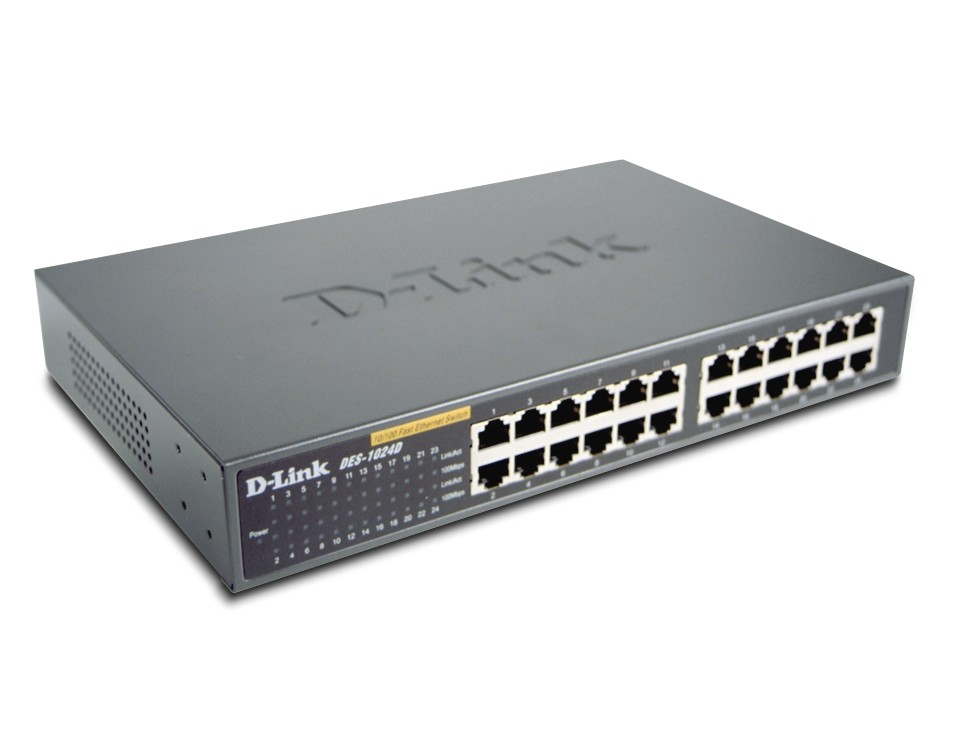
      Fungsi dari hub dan switch sama, yaitu sama-sama mensentralisasikan koneksi jaringan antar PC dalam satu jaringan. Akan tetapi secara kualitas switch memiliki kelebihan pada daya hantar. Mengapa.? karena :


      **Perlu diketahui bahwa ethernet, proses kerjanya dengan memeriksa anteran data yang ada pada media transmisi terlebih dahulu. apakah ada data yang sedang dikirim atau tidak. Apabila ada media transmisi (misalnya kabel UTP, coaxial) dalam keadaan kosong, maka pengiriman akan dilakukan. Tapi apabila ada dua pengiriman yang dilakukan bersaman, maka akan terjadi tabrakan data.

      **agar kejadian tersebut tidak terjadi, yaitu dengan menggunakan hub dan switch karena kedua perangkat tersebut memiliki collision control yang dapat mengontrol adanya tabrakan data.

      **Perbedaannya, hub hanya memiliki satu collision control atau collision domain. Sedangkan switch memiliki collision control yang banyak sesuai dengan jumlah port-nya. Meskipun anda menggunakan hub dengan jumlah port 8, 16, atau kelipatannya, jumlah collision control nya tetap satu. jika anda menggunakan switch dengan 16 port, pada setiap port akan tersedia collision control.

      **Jadi switch memiliki kualitas lebih bagus dibandingkan hub. Semakin banyak port yang anda gunakan pada hub, maka kecepatan transfer data atau penerimaan data akan semakin lambat. Karena disebabkan satu collision control akan menangani banyak port.

      **Banyaknya collision control pada switch sama dengan jumlah port yang diaktifkan atau digunakan. Karena itu, setiap port akan memiliki collision control yang dapat mengatasi adanya tabrakan data yang terjadi dari setiap komputer jaringan.