Divisi Teknik HME 2013 2014

Foto diambil pada waktu Makrab STO HME

Sarang Hae

Sarang Hae Oppa

This is how FKBSE ended

FKBSE 2012 in Banyu Biru Village

This is my new classmates in college

Teman-teman baru dari berbagai daerah di Jawa Tengah , hohoho

Six Angels in Waterfalls

6 Angels in "7 Angels Waterfalls" , where is the other angel ?

New Family in Tebet

Coop Batch 12

22 September, 2012

Install Windows XP


Nah kali ini saya akan menjelaskan tentang proses instalasi windows XP di virtual machine.

Pertama-tama buka dulu VMWare nya dan open file Virtual Machine yang telah kita buat sebelumnya, maka akan tampil sebagai berikut ini, Sebelumnya pastikan CD Win. XP sudah ada di CD ROM karena secara default setting untuk booting install OS dari CD. Untuk booting dari file ISO, pilih “edit this virtul Machine” terdapat di bawah kat "Start This Virtual Machine, Lalu pilih CD ROM dan sebelah kanan ada options untuk memasukkan file .ISO 

Jika sudah di atur and then klik “Start This Virtual Machine”.

Setelah itu akan muncul instalasi windows XP seperti biasanya. Windows Setup Loading. Tunggu saja sampai muncul Pilihan instal or Repair, pilih aja Install dengan menekan enter. Lalu akan muncul Windows XP License Agreement. Pada License Agreement pilih F8 untuk Agree.

Setelah itu akan muncul tampilan untuk mempartisi harddisk, dan memformat harddisk. Bisa kita lihat di gambar, untuk membuat partisi baru tekan C untuk create, Lalu Enter. Dan pilih Disk C untuk menempatkan System Windows XP di disk tersbut. Lalu tekan Enter.

Untuk memformat bisa memilih NTFS file system (Quick) biar cepat selesai.

Nah maka akan muncul tampilan formatting harddisk, tunggu saja sampai nanti restart sendiri

Setelah restart maka akan muncul tampilan seperti berikut ini. Tunggu proses nya dan masukan informasi yang dibutuhkan.
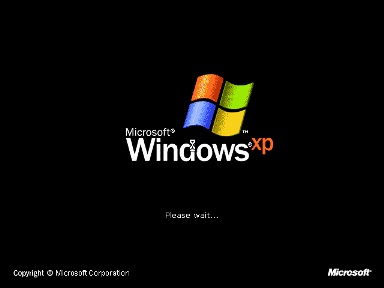
Langkah selanjutnya tinggal mengisi informasi lalu tekan “Next”, “Next”, dan “Next”. Hahaha.. yay kalau belum jelas dan ingin tutorial selengkapnya silahkan download file di bawah ini. Learn and Practice

Membuat Virtual Machine Win. XP

Virtual windows XP, sebenarnya ini langkah awal dalam membuat virtual machine OS windows XP, jadi untuk para pemula yang belum pernah mencoba Virtual Machine, ini merupakan langkah awal dalam membuatnya. Sebelumnya diinstal dulu master Virtual Machine. Sebelumnya saya sudah pernah memposting cara menginstall Virtual Machine. Bisa di lihat di sini.
Yiah berikut ini langkah-langkah membuat Virtual Windows XP :
1. Run Program VMWare terlebih dahulu, lalu akan muncul tampilan sebagai berikut


        2. Pada gambar di atas pilih “New Virtual Machine”, dan akan keluar wizard sebagai berikut 


3. Klik “Next” untuk melanjutkan , of course dan berikutnya memilih “Typical” or “Custom” . Jika ingin mengonfigurasi sendiri device hardware atau spesifikasi pilihan konfigurasi maka pilih “Custom”. Tapi jika anda kesulitan atau bingung atau apalah, pilih aja “Typical” yag telah disediakan konfigurasi dari VMWare nya. Jika sudah memilih jangan lupa tekan “Next”.

4. Lalu selanjutnya memilih format Virtual Machine yang akan dibuat

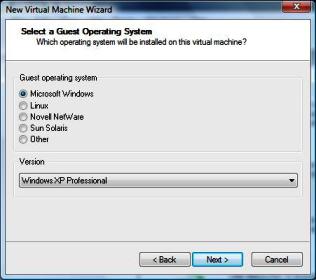
5. Setelah klik “Next” maka tampilan selanjutnya memilih system operasi yang akan di buat di virtual machine ini.

Nah disini kita memilih Microsoft Windows, tentu saja karena Win. XP produknya Microsoft kan ya.? Dan jangan Lupa untuk memilih versi Windows XP nya. Kalau pakenya Win. XP Home Edition Ya bisa dipilih itu, tapi karena disini saya pakenya Win. XP SP2 maka dari itu saya pilih Windows XP Professional.


 6. Langkah selanjutnya ialah memberikan nama terhadap OS virtual yang akan kita install. Silahkan kasih nama apa saja, biar lebih mudah nyarinya, yah namanya yang nyambung dengan nama OS yang mau di install, teyuuuuuz tetapkan lokasi dimana instalasi OS virtual ini mau di simpan. Lihat contoh gambar deh kakak..


7. Number Processors pilih aja “One”, tidak perlu banyak-banyak. Satu lebih dari cukup :D 

8. Okay, the next step is how much memory would you like to use for this virtual machine ? Langkah ini mengatur seberapa banyak memori yang akan kamu berikan pada virtual machine. 256Mb cukup kan untuk Win XP . Tak usah banyak-banyak nanti lemot hlo.


     9. Selanjutnya memilih tipe network yang akan dipakai di Win. XP. Nanti bisa lah pada setting hardware ditambah sendiri Ethernet card nya, atau LAN Card nya di virtual machine. Tapi bisa langsung pilih jika memang sudah ditentukan kebutuhan Win.XP nya apa. Lalu klik  “Next”.


     10. Selanjutnya memilih I/O Adapter Types, pilih sesuai kebutuhan saja. Kalau saya sih make yang Bus Logic. Lalu “Next” Lagi.  

     11.Langkah selanjutnya pilih “Create New Virtual Disk”. Lalu “Next”.    Lalu pilih tipe virtual disk nya IDE apa SCSI. Saya pilih IDE saja.

    12.Langkah selanjutnya menentukan kapasitas disk yang akan di miliki virtual machine win. XP ini. Klik “Next” Lalu memilih tempat menyimpan file .VMDK dan klik finish……………………………………………

     13. Maka akan muncul proses pembuatan disk nya. Tunggu saja sampai selesai tuh proses, nah nanti kalau udah ada tampilan lagi pilih “Start this virtual Machine” untuk memulainya. Ya memulai instalasinya dulu. Oke selamat mencoba.

Bagi kritik dan sarannya ya.. :)

20 September, 2012

Instalasi VM Ware

Halo para pembaca yang setia :D,setelaah sekian lamatidak postingakhirnya tergugah juga hati ini untuk posting lagi berkat  Dosen saya... :) . kali ini saya akan membahas tentang install VMWare ,menginstal VMWare, instalasi VMWARE  . Oke langsung saja..
Berikut ini langkah-langkah untuk menginstal VMWare Workstation 5.

1.  Langkah awal yaitu menyediakan software master VMWare yang bisa didapat di internet. Double click master VMWare lalu muncul gambar seperti dibawah ini.  
2.  Setelah menekan tombol “Next” maka akan muncul kotak dialog seperti gambar di bawah untuk menentukan di folder mana aplikasi VMWare akan diinstal. Secara default VMWare akan terinstall di folder C:\Program Files\VMware Workstation\. Jika ingin menginstall di folder lain maka pilih tombol “Change”. Setelah itu lanjutkan instalasi dengan menekan tombol “Next”, maka akan muncul pilihan untuk membuat shortcuts. Jika tidak ingin menempatkan shortcut hilangkan tanda centang seperti yang terlihat pada gambar di bawah ini. Lalu tekan “Next”.
3. Langkah selanjutnya yaitu men-Disable autorun CD-ROM, agar CD-ROM tidak langsung melakukan interaksi yang tak terduga dengan Virtual Machine. Beri tanda centang seperti pada kalimat “Yes disable autorun” pada gambar di bawah ini. Lalu tekan “Next” maka akan muncul kotak dialog untuk memulai instalasi. Tekan tombol “Install”.


4.    Tunggu proses instalasi sampai selesai lalu akan muncul kotak dialog yang meminta memasukkan user name, company, dan serial number dari software VMWare Workstation. Ketik nama dan perusahaan lalu masukkan serial number VMWare Workstation 5 yaitu W8869-U8K8G-E472R-4EC4Q.


5.    Setelah menekan tombol “Enter” maka instalasi telah selesai. Akan muncul kotak dialog seperti di bawah ini. Tekan “Finish”. Selanjutnya user diminta untuk me-restart computer.
6.  Langkah selanjutnya setelah merestart komputer, jalankan software VMWare dengan double click pada icon di desktop. Maka akan keluar kotak dialog “User License Agreement”. Klik radio button dengan pilihan “Yes, I accept the terms in the license agreement” lalu tekan OK maka akan muncul tampilan seperti di sebelah kanan di bawah ini . VMWare Workstation siap digunakan.
 Sekian dulu, terima kasih ya atas kunjungannya ke blog ku ini..yang mau meninggalkan koment ayo ayo dikomen :)

Pengertian VM Ware


Virtual Machine adalah software yang bertujuan agar kita dapat menjalankan sistem operasi lain yang menumpang pada sistem operasi yang sudah terpasang. Sebagai contoh jika komputer kita telah terpasang OS Microsoft Windows, dan kita ingin menginstalasi OS Debian di komputer tersebut maka OS Debian tidak akan mengganggu sistem operasi yang sudah ada.
VMware software virtualisasi PC dalam komputer kita. Sehingga kita seakan-akan memiliki dua buah PC, meski aslinya kita hanya punya satu buah PC. Software ini sangat bermanfaat, terutama bagi yang belajar Jaringan Komputer, kemanan, atau bagi yang ingin belajar sistem operasi lain tanpa khawatir masalah partisi hard disk.

Jadi dengan VMware, kita bisa install Linux di dalam Windows atau sebaliknya, kita bisa nginstall Windows di dalam Linux kita.

12 March, 2012

Convert Halaman Web ke PDF

Terkadang kita ingin menyimpan halaman web yang berisi tutorial panjang sekali. Tapi sangat tidak enag jika file atau gambar-gambar ada yang hilang saat save pages as. Buat anda yang tertarik membuat pdf dari halaman web atau situs.
Anda bisa menggunakan layanan gratis dari situs yang yang satu ini yaitu www.htm2pdf.co.uk.

www.htm2pdf.co.uk merupakan salah satu situs yang menyediakan fasilitas gratis untuk merubah HTML menjadi PDF. Dan untuk penggunaanya caranya cukup mudah.


  • Pertama anda kunjungi situs www.htm2pdf.co.uk
  • Lalu masukan Alamat website atau Blog yang ingin di convert menjadi PDF di kolom Adress.
  • Ada 2 Pilihan yang terdapat disitu :
    1. Convert by URL (Untuk merubah Halaman Situs atau Blog)
    2. Convert Raw (Untuk mengkonvert Code HTML)
    Silahkan Anda pilih sesuai dengan kebutuhan anda
  • Jika sudah lanjutkan dengan menekan Tombol CONVERT.
  • Dan akan muncul file PDF hasil dari convert tadi silahkan anda download file PDF nya.
Selamat mencoba.

    Icon di Desktop Berubah menjadi Icon Ms.Word

    shortcut desktop jadi shortcut ms.word microsoft word ... Pernahkan anda mengalami hal ini ? ketika menghidupkan komputer yang OS nya Windows Seven tiba-tiba icon shortcut-shortcut di desktop berubah menjadi icon shortcut Ms.Word. Ketika dibuka pun, aplikasi yang terbuka malah Ms. Word. saya mengalami ini ketika magang di sebuah instansi pendidikan dan ada komputer yang mengalami masalah ini.

    Kukira awalnya ini virus shrotcut yang menyerang. Kupake command attrib di CMD ternyata tidak ada yang disembunyikan. Ku cari-cari di Google juga dengan bantuan Pak Oyo, akhirnya ketemu juga. Jenis Berkas Default Asosiasi di windows seven ini yang rusak atau hilang.
    Untuk itu, langkah pertama sebelum anda diperbaiki perhatikan aturan di bawah ini :
    1. Backup Registry anda terlebih dahulu. gunakan tombol (Windows + R) dan ketik regedit.
    2. Buatlah restore point komputer anda dan pastikan telah aman.
     Langkah satu dan dua di atas untuk mencegah terjadinya kerusakan, agar nanti bisa di restore.
    Oke langkah selanjutnya adalah mendownload file ekstensinya. Ini saya dapatkan diforum windows seven, tetapi saya ambil yang meliputi seluruh ekstensi yang mau dikembalikan ke semula.
    1. Untuk mendownloadnya, klik dibawah ini

    2. Buka file zip tersebut di desktop, dan ekstrak semua. Maka akan muncul file .reg
    3. klik kanan file .reg tersebut dan pilih merge
    4. Jika diminta perizinan, klik jalankan, klik Ya (UAC), Ya, Lalu OK
    5. Setelah selesai, anda dapat menghapus file .zip nya dan restart komputer anda.