Divisi Teknik HME 2013 2014

Foto diambil pada waktu Makrab STO HME

Sarang Hae

Sarang Hae Oppa

This is how FKBSE ended

FKBSE 2012 in Banyu Biru Village

This is my new classmates in college

Teman-teman baru dari berbagai daerah di Jawa Tengah , hohoho

Six Angels in Waterfalls

6 Angels in "7 Angels Waterfalls" , where is the other angel ?

New Family in Tebet

Coop Batch 12

11 October, 2012

Konfigurasi Mikrotik dengan VMWare

Sebelumnya pada postingan ini install mikrotik sudah saya jelaskan bagaimana caranya install mikrotik. Kali ini saya akan membahas tentang konfigurasi awal mikrotik.

Pertama-tama kita cek hardware dulu. Disini kita akan memberi PC Mikrotik dengan 2 network adapter. Network Adapter I sebagai NAT untuk ke public sedangkan network adapter ke 2 untuk lokal client. Sehingga cek dulu , seperti pada gambar dibawah ini.


Kedua agar tidak salah dalam pengaturan IP maka kita lihat dulu settingan IP pada VMWare Workstation . Anda harus mengetahui IP NAT yang ada di VMWare dengan melihat di Menu edit-Virtual Network Editor lalu pilih NAT setting nah tampaklah disana ip 192.168.23.2 sebagai gateway mikrotik untuk koneksi keluar.


Untuk lebih jelasnya, kita akan membuat topologinya seperti gambar berikut ini :


Oke, sekarang kita start virtual mikrotik kita.  Login admin password kosongkan
Pertama-tama kita setting dulu interfacenya yang ada pada mikrotik
untuk melihat interface yang terhubung dengan mikrotik

Cek interface
[admin@Mikrotik]>interface print
lihat pada gambar dibawah ini ada dua ethernet yaitu ether1 ether2. Lalu beri nama pada kedua interface tadi. dengan cara masuk bagian interface

Edit Nama Interface
[admin@Mikrotik]>interface
[admin@Mikrotik]/interface>set 0 name=Public
[admin@Mikrotik]/interface>set 1 name=Local
[admin@Mikrotik]/interface>system identity set name=megaelinda   (untuk merubah nama router)
[admin@Mikrotik]/interface>password              (untuk merubah nama password)
 untuk melihat selengkapnya, lihat pada gambar di bawah ini.

Setelah nama interface dan nama router mikrotik diganti, maka kita akan menambahkan IP pada masing-masing interface tersebut. Setting IP pada interface Public agar satu segmet dengan IP NAT yang 192.168.23.2 maka IP Public kita beri 192.168.23.3 dan untuk interface lokal terserah anda karena untuk lokal saja.

Setting IP Mikrotik 
Kita lihat pada gambar di bawah ini untuk menambah ip address dengan perintah :
[admin@megaelinda]>ip address add address=192.168.23.3/255.255.255.0     (di enter)
interface:Public                  (mengisi IP pada interface Public)
[admin@megaelinda]>ip address add address=192.168.8.1/255.255.255.0       (di enter)
interface:Local                  (mengisi IP pada interface Local)
[admin@megaelinda]>ip address print                       (untuk melihat ip yang telah dimasukkan)
Setelah semua interface di atur IP nya, sekarang agar bisa melakukan koneksi keluar dengan meroutingkan mikrotik. dengan command ip route add gateway. gambar di bawah ini menunjukkan command add gateway dan melihat rute gateway

Kita coba test ping ke gateway apakah sudah terhubung atau belum

Jika sudah reply harusnya bisa terhubung ke internet (dengan catatan:Host OS/OS utama (bukan virtual) harus sudah terkoneksi ke internet). Nah kita coba ping saja ke yahoo.com yang salah satu servernya 98.138.253.109 kenapa ping ke IP bukan ke alamatnya?
ya karena DNS nya belum di setting.

Nah pada gambar diatas traceroutenya agak aneh bukan. harusnya kalo ke yahoo.com kan trace nya banyak tuh. itu karena Virtual Mikrotik kita di NAT kan sama VMWare yang ada di HOst OS kita. seakan-akan penyedia internetnya itu HOst OS kita.

SETTING DNS Di Mikrotik
Sekarang langkah-langkah berikut untuk setting DNS. Sebelum kita menerapkan IP DNS, lihat dulu Host OS kita terkoneksi kemana. Pada hal ini, Host saya terhubung dengan Wifi di kampus saya jadi dapet DNS seperti ini. DNS Server 10.10.70.2


maka command untuk input IP DNS yakni ketik

Command set IP DNS
[admin@megaelinda]>ip dns set servers=10.10.70.2
 untuk lebih jelasnya perhatikan gambar berikut. Setelah memasukkan IP DNS, kita cek dulu dengan command 
[admin@megaelinda]>ip dns print 
nah maka akan keluar servers dns seperti gambar di bawah. Setelah itu kita ketikkan perintah
[admin@megaelinda]>ip dns set allow-remote-request=yes     

penting :  perintah allow-remote-request adalah apabila "allow remote request" di centang maka mikrotik bisa menjadi DNS cache dan DNS client bisa diarahkan ke IP mikrotik (misal IP Mikrotik 192.168.8.1) dan untuk DNS mikrotik bisa di isi dengan OpenDNS atau DNS yang didapat dari ISP. Jadi gini
DNS client di isi IP mikrotik (misal 192.168.8.1)
DNS mikrotik di isi dengan openDNS/DNS local/DNS dari ISP tadi

jadi client browsing ke internet di tembak ke mikrotik, kemudian mikrotik akan memproses terjemahan (bila ada cachenya)...kalo tidak ada baru ke server DNS nya.
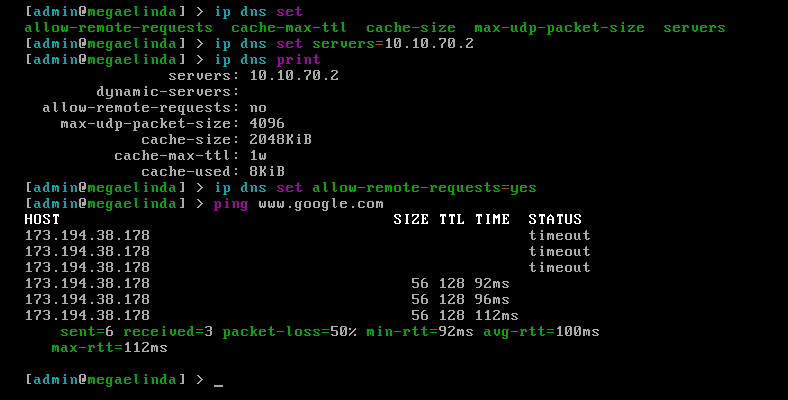
Nah selesai sampai disini. Sudah bisa ping ke www.google.com kan? yah besok kita akan mencoba menghubungkan client nya mikrotik agar bisa ikutan ngenet..

Sampai jumpa..

Install Mikrotik di VMWare

Sekarang saya akan menulis tutorial tentang membuat mikrotik router di VMware. Bukan di PC asli hlo ya.. jadi namanya yang pas mungkin Virtual Mikrotik Router. hehe. Sebelumnya saya menggunakan Mikrotik versi 9.20 yang dapat anda download di mikrotik.com
VMWare yang saya gunakan adalah VMWare versi 8, tetapi pada postingan sebelumnya saya memakai VMWare versi 5. Tenang saja para pembaca setia nunalinda.blogspot.com, kalau sama-sama VMware, menu nya sebagian besar sama kok cuma isi IP di Menu Edit-Virtual Network Editor biasane berbeda. Jadi di lihat dulu di Edit - Virtual Network Preferences sebelum menyetting IP gateway dan IP untuk NAT.

Langkah awal install dulu mikrotik OS di dalam VMWare, pilih New Virtual Machine, lalu pilih Typical.

 Masukkan CD Mikrotik atau bisa berbentuk image .ISO tinggal di browse saja.

 Setelah itu karena tidak ada pilihan mikrotik pilih saja Other

Ketik nama Virtual Machine yakni Mikrotik, dan lokasi penyimpanannya bisa diubah.

Langkah selanjutnya mengatur besar kapasitas hardisk untuk Mikrotik, saya pilih 3GB karena mikrotik router ini tidak digunakan aneh-aneh.. Maksudnya belum banyak yang akan ditampung disini jadi kasi dikit aja dah cukup

Langkah selanjutnya klik finish saja. Pastikan Network adapter adalah NAT. dan jika ingin menambahkan Network Adapter pada Mikrotik tinggal pilih Customize Hardware. Yah dijalankan dulu gak papa. Masalah hardware nanti bisa ditambahin setelah instalasi mikrotik selesai.

Okeh sekarang kita start Virtual Mikrotik ini


Instalasi Mikrotik 

1. Setelah kita start maka langkah awal instalasinya adalah sebagai berikut. Nah kan sebelumnya sudah dijelaskan paket-paket Mikrotik nya disini. maka untuk memilih semua nya pilih 'a', untuk memilih satu persatu bisa menggerakkan ke atas bawah menggunakan arah panah lalu pilih dengan menekan space bar. Lalu insall dengan menekan 'i'.


2. Tekan 'Y' untuk melanjutkan ke partisi dan format harddisk.


3. Tunggu saja proses format dan partisi harddisk sedang berlangsung. Press ENTER untuk reboot jika sudah selesai


4. Jika ada pertanyaan check disk pilih 'Y' jika ingin cek disk . Kalau tidak mau ya pilih No.


5. Masuk jendela login , isikan username dengan admin, dan password nya diosongi aja, langsung enter.

6. Jika berhasil maka akan muncul tampilan prompt sebagai berikut ini.


7. Tekan enter untuk melanjutkan.

Oke sampai disini instalasi Mikrotik nya, pertemuan berikutnya, tentang mengkonfigurasi si Mikrotik ini .. sampai jumpa.....

10 October, 2012

Paket Mikrotik OS

Jika anda melihat screenshoot instalasi mikrotik maka anda akan lihat ada banyak modul disana. Untuk menentukan modul mana yang sesuai kebutuhan jaringan anda, berikut adalah penjelasannya yang saya ambil dari http://www.candra.web.id/

 
1. system : Packet wajib install (inti system mikrotik/paket dasar), berisi Kernel Mikrotik. paket dasar yang berisi  static routing, ip addresses, sNTP, telnet, API, queues, firewall, web proxy, DNS cache, TFTP, IP pool, SNMP, packet sniffer, e-mail send tool, graphing, bandwidth-test, torch, EoIP, IPIP, bridging, VLAN, VRRP etc.). Also, for RouterBOARD platform – MetaROUTER | Virtualization     

2. PPP : Paket yangberhubungan dengan Modem. Untuk membuat Point to Point Protocol Server, Point-to-Point tunneling protocols-PPTP, PPPoE and L2TP Access Concentrators and clients;  PAP, CHAP, MSCHAPv1 and MSCHAPv2 authentication protocols; RADIUS authentication and accounting; MPPE encryption;  compression for PPPoE; data rate limitation; differentiated firewall; PPPoE dial on demand. 

3. DHCP :Dynamic Host Control Protocol client and server, Paket yang menangani pemberian IP Secara dinamis kepada client. Packet yang dibutuhkan apabila ingin membuat dhcp-server (agar  client  bisa mendapatkan ip address otomatis-dynamic IP)*DHCP-DHCP server per interface; DHCP relay; DHCP client; multiple DHCP networks;  static and dynamic DHCP leases; RADIUS support.

 4. Advanced-Tools : Advanced tool berisi tool tool jaringan seperti Ping, traceroute IP scan dan tool bantu lainnya. Tools tambahan untuk admnistrasi jaringan seperti ipscan, bandwidth test, Scanning, Nslookup dan lain lain. 

 5. calea : Kurang begitu tahu, tapi sepertinya dipakai untuk digital forensik jika terjadi insiden di jaringan (Hacking?)

6. GPS : Paket pendukung GPS. 

7. Hotspot : HotSpot user management, dipakai untuk menangani user Hotspot. Packet untuk membuat hotspot gateway, seperti authentication, traffic quota dan SSL HotSpot Gateway with RADIUS authentication and accounting; true Plug-and-Play access for network users; data rate limitation; differentiated firewall; traffic quota; real-time status information;  walled-garden;  customized  HTML  login  pages;  iPass support;  SSL  secure authentication; advertisement support. 

8. ISDN : ISDN support 

9. kvm  : KVM Virtualization 

10. lcd : LCD panel support

11. Mpls : Multi Protocol Labels Switching support, Paket untuk melakukan pengetesan MPLS. 


13. Ntp : Network protocol client and service, Server untuk menangani sinkronisasi waktu dalam jaringan. 

14. routerboard : paket spesifik untuk routerboard. hardware Dari Mikrotik, jika anda memakai PC, jangan diinstall paket ini. 

15. routing : paket untuk menangai dinamik routing. Jika anda hanya memakai untuk keperluan warnet

16. security : IPSEC, SSH, Secure WinBox, Dipakai untuk mengamankan komunikasi  saat mengakses mikrotik

17. ups : Untuk Memonitor UPS

18. user-manager : MikroTik User Manager, paket untuk menangani user yang mengakses Router Mikrotik.

19. wireless  : wireless interface, berisi driver wireless sperti Atheros

Jika anda bingung dengan banyaknya paket saat menginstall, pilih saja paket System, DHCP, advanced tool, hotspot,security, user manager. Itu sudah lebih dari cukup untuk keperluan anda.


05 October, 2012

Mengenal Mikrotik

Semangat pagi kawan. Kali ini aku akan membahas tentang mikrotik. apa itu mikrotik. sebenarnya ini agak gimana gitu yah.. maaf saya jelasinnya baru sekarang padahal postingan sebelumnya pernah saya bahas tentang mikrotik dan gambaran topologinya. Oke, karena sekarang ada praktikum tentang mikrotik lagi, saya akan membahasnya satu persatu.


Mikrotik itu apa ya.? adakah yang belum tau ?
Mikrotik adalah Mikrotik itu sejenis Operating System yang disediakan oleh perusahaan mikrotik untuk menjadikan komputer sebagai router yang handal.. Kenapa memilih mikrotik ? ya karena konfigurasinya lebih mudah dibandingkan server-server router yang lain.

Mikrotik itu ada dua distribusinya, yakni Routerboard (Router Hardware) yang langsung bundle sama OS Mikrotiknya. dan distribusi yang kedua yakni berupa OS Mikrotik sendiri yang bisa diinstal di PC yang sederhana, maksudnyaaaaaaaaaa yang spesifikasinya gak tinggi-tinggi banget tapi tetep bisa. Misalnya pentium II, III, IV.

Jika ingin mencoba dikomputer anda sendiri, anda bisa mendownloadnya di http://download2.mikrotik.com/mikrotik-5.20.iso ini versi 5.20 , kalo mau pilih pilih dulu atau baca-baca dulu la silahkan menuju ke http://mikrotik.com. ISO bisa anda bakar ke CD. Download ISO ini hanyalah Mikrotik versi trial dengan batasan waktu pemakaian 24 jam. Jadi misalkan hari ini anda belajar mikrotik 12 jam setiap hari, jadi anda hanya bisaa belajar 2 harian. CATATAN PENTING: 24 dihitung dari uptime total.

Fitur Layanan Jaringan Pada Mikrotik
1. Firewall and NAT,packet filtering; source and destination NAT; classification by source MAC, IP addresses, ports, protocols, protocol options, interfaces, internal marks, content, matching frequency


2. Routing, RIP v1 / v2, OSPF v2, BGP v4; Equal cost multi-path routing; Policy based routing; firewall marked packet routing 
 
3. Bridging, spanning tree protocol; multiple bridge interfaces; bridge firewalling 
 
4.Data Rate Management (bandwidth Management) ,per IP / protocol / subnet / port / firewall mark; HTB, RED, SFQ, byte limited queue, packet limited queue; hierarchical limitation, CIR, MIR, contention ratios  

5.Point-to-Point links, ISDN dial-out and dial-in; RADIUS authentication/accounting; onboard serial ports; modem pool; PPTP and L2TP encrypted tunnel (VPN); PPTP, PPPoE and L2TP Access Concentrator and client 

6. IP Tunnels ,IPIP tunnels, EoIP (Ethernet over IP)  
 
7. IPsec,IP encryption (IP security) 
 
8. VLAN, Virtual LAN support 
 
9. DHCP, DHCP server per interface; DHCP client 
 
10. HotSpot, HotSpot Gateway with RADIUS authentication/accounting 
 
11. Universal Client, Transparent address translation not depending on the client’s setup 
 
12. NTP, Network Time Protocol server and client (dipakai untuk sinkronisasi waktu antara server dan
client) 
 
13. Monitoring/Accounting ,IP traffic accounting, firewall actions logging 
 
14. Tools standar jaringan ,ping; traceroute; bandwidth test; ping flood; telnet; SSH; packet sniffer
 
15. DNS client  DNS Cache,name resolving for local use; Dynamic DNS Client 
 
16. SNMP,read-only access
 
17. Web proxy server (berbasis squid)
Oh iya,mikrotik sangat mudah di pahami dan di setting via winbox hlo, bisa lewat ssh atau telnet tapi  berbasis GUI. yang berbasis GUI ya lewat Winbox itu..

Segini dulu postingannya. Besok lanjut ke instalasi mikrotik dan penjelasan modul-modul yang disediakan oleh mikrotik.

Jangan khawatir jika anda gak punya PC lawas atau routerboard buat praktek. install aja Virtual Machine Workstation, dan saya juga menggunakan itu, nanti saya akan menjelaskan langkah-langkahnya. Oke c u bubbye... :)

01 October, 2012

Install Ubuntu Desktop 9.0

Hi... This time I will show u how to install Ubuntu Deskto 9.0. Oke saya menginstall ubuntu ini dengan software Virtual Machine Workstation. Sebelumnya karena saya sudah pernah posting bagaimana membuat New Virtual Machine atau Create Virtual Machine, langsung saja ya ke langkah "Start This Virtual Machine" dimana booting CD sudah di atur menggunakan CD ROM atau ISO file UBUNTU Desktop 9.0 . Bukan Windows XP lagi. hehehe Langkah awal dari instalasi ubuntu akan ada tampilan seperti di bawah ini

Pilih bahasa dengan menggerakkan pake tombol panah atas bawah. Saya pilih English . Lalu tampilan selanjutnya :
Pilih "Install Ubuntu"

Setelah pilih install ubuntu maka ada pilihan bahasa untuk proses instalasinya. maka saya pilih bahasa inggris lagi setelah itu tekan forward.

Nah pada gambar di atas kita mengatur zona waktu dimana kita berada. Oke next adalah memilih layout keyboard, disini saya pilih keyboard layout USA yah QWERTY itu hlo mungkin. hehe
Setelah memilih tipe keyboard, menyiapkan disk space untuk OS Ubuntu ini, saya pilih yang seperti digambar karena memang belum pernah dipartisi harddisknya, kalau sudah pernah dipartisi mungkin anda bisa memilih pilihan yang kedua yaitu membagi sndiri disk space sesuai keinginan anda.

 ingin tahu tentang partisi di Linux baca disini

Lalu setelah membuat partisi langkah selanjutnya adalah memberi nama komputer kita. hehe.. Look at this picture

Yaahhh setelah semua informasi kita masukkan , the next xtep is 
Klik INSTAAAAAAAAAAAAAALL
yeahhh, lalu silahkan tunggu prosesnya yang cukup sangat lama ^_^

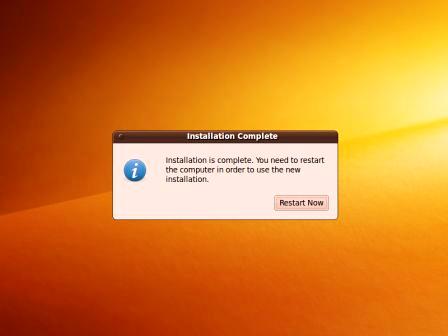
Setelah proses nya selesai , si komputer minta di restart..
Harus diturutin karena gak ada pilihan lain .
Setelah di klik maka akan muncul tampilan di bawah ini, tekan enter aja.
Sekarang saatnya Log In , masukkan password yang anda masukkan tadi saat install pada langkah pertama.

Selesai sudah instalasi ubuntu kali ini...
Terima kasih sudah menyimak dengan baik..
Kunjungi lagi blog ini karena ada banyak lagi ilmu yang akan saya share. ^_^ salam